
Quá trình sao chép dữ liệu ra thiết bị lưu trữ ngoài sẽ phải mất khá nhiều thời gian, thậm chí còn làm ảnh hưởng đến hiệu suất làm việc trên máy tính nếu bạn không biết cách...Để việc sao chép dữ liệu đạt hiệu suất cao nhất, bạn đọc nên thực hiện theo các bước sau:
Chống phân mảnh ổ cứng và thiết bị USB
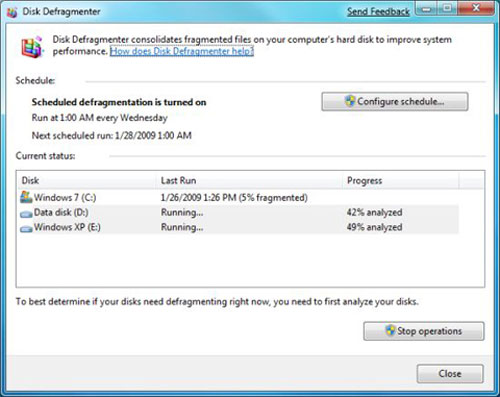
Chống phân mảnh là quá trình sắp xếp lại dữ liệu một cách hợp lý để ổ cứng truy xuất dữ liệu được nhanh chóng và thuận tiện hơn. Việc chống phân mảnh các thiết bị di động ngoài việc đảm bảo an toàn cho dữ liệu mà còn tăng tốc thao tác sao chép dữ liệu từ máy tính lên USB/ ổ cứng.
Để chống phân mảnh cho USB/ ổ cứng, thao tác đơn giản nhất là click vào menu Start, chọn Programs (hoặc All Programs), chọn tiếp Accessories/System Tools/Disk Defragmenter.
Hộp thoại Disk Defragmenter sẽ hiện ra và bạn dánh dấu vào tên USB/ổ cứng muốn chống phân mảnh và chọn Defragment.
Sửa chữa lỗi của USB/ ổ cứng
Thiết bị lưu trữ ngoài là ổ cứng hoặc USB nếu bị lỗi sẽ khiến người sử dụng không thể thực hiện các tác vụ như di chuyển, copy các file, tên thư mục và tập tin bị lẫn lộn và thay đổi lung tung, một số thư mục và tập tin đột ngột biến mất không có lý do, thời gian truy xuất dữ liệu trên đĩa cứng lâu hơn bình thường... nghiêm trọng hơn là sẽ có tiếng động lạ phát ra khi đĩa cứng vận hành…
Để phòng tránh các hiện tượng này bạn nên định kỳ chạy chương trình sửa chữa lỗi của ổ cứng/USB có sẵn trong hệ điều hành Windows. Bạn mở Windows Explorer, sau đó bấm chuột phải ổ đĩa/USB mà bạn muốn kiểm tra.
Đọc thêm »


